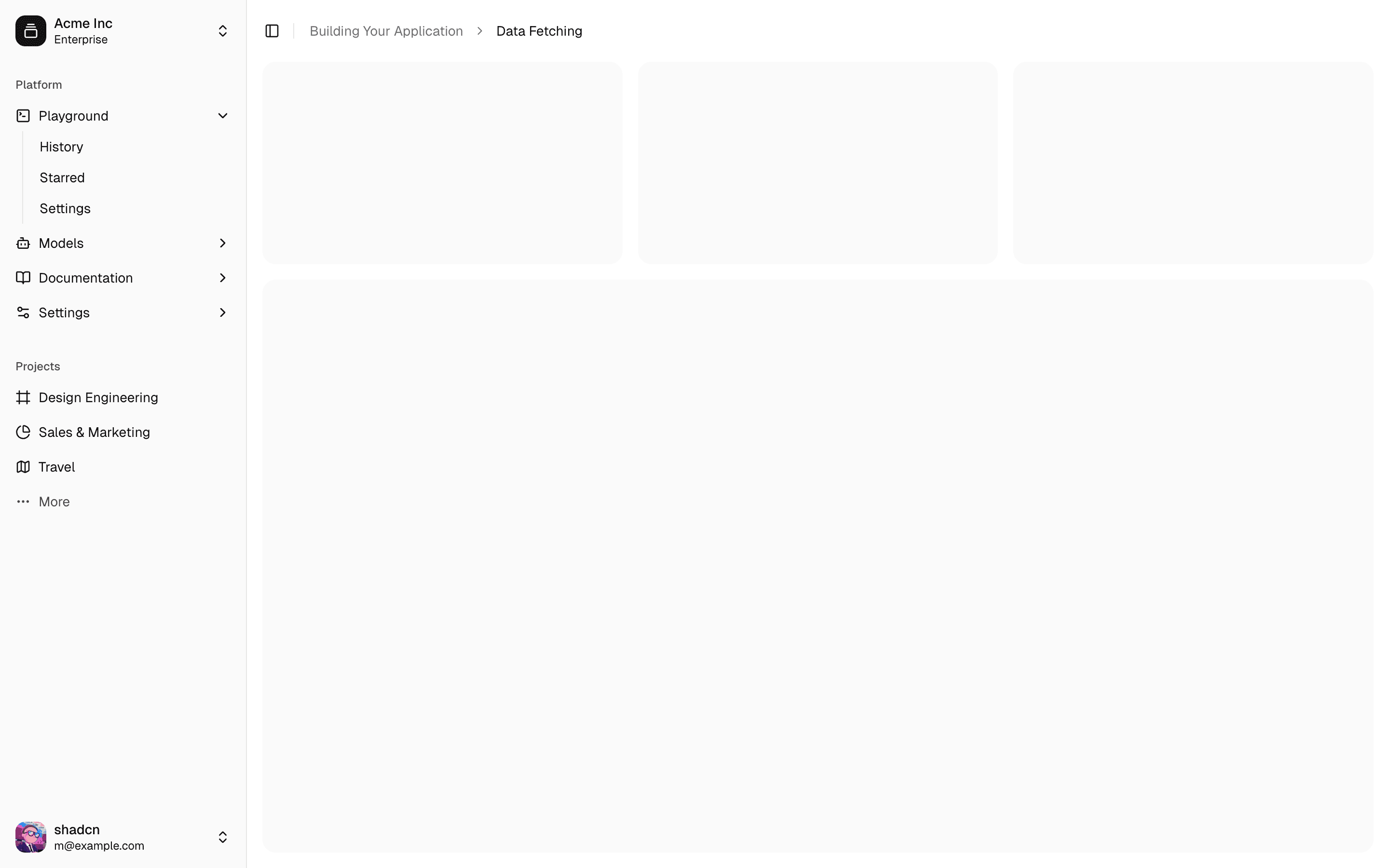
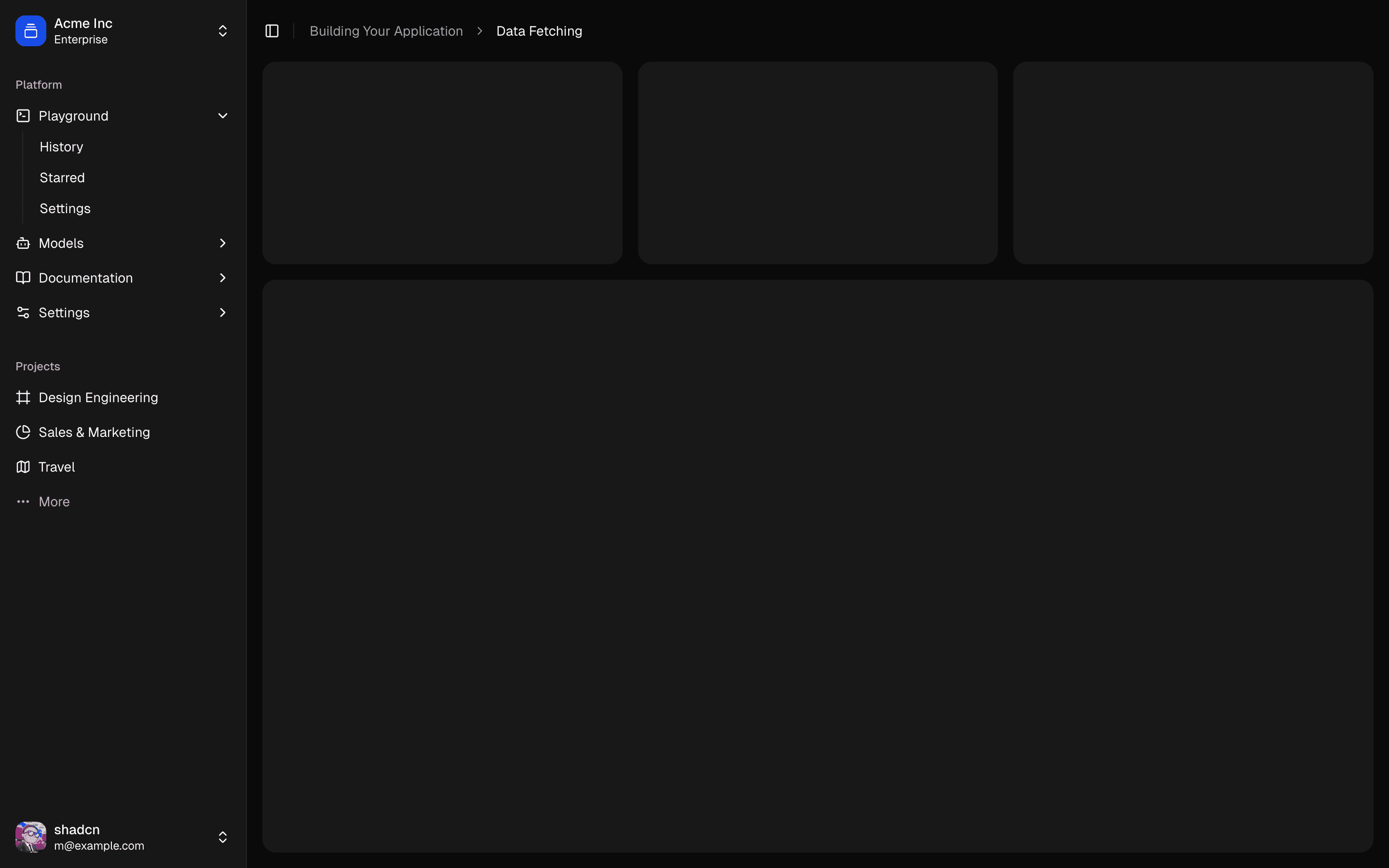
사이드바는 구축하기 가장 복잡한 컴포넌트 중 하나입니다. 애플리케이션의 중심이 되며 많은 움직이는 부분을 포함합니다.
Shad는 사이드바 구축을 좋아하지 않기 때문에, 다양한 구성으로 30개 이상을 만들었습니다. 핵심 컴포넌트들은 sidebar-*.svelte 파일로 추출되었으며, 여러분의 프로젝트에서 사용할 수 있습니다.
이제 탄탄한 기반을 구축했습니다. 조합 가능하고, 테마를 적용할 수 있으며, 커스터마이징 가능합니다.
설치
색상에 대해서는 나중에 테마 설정 섹션에서 다루겠습니다.
:root {
  --sidebar: oklch(0.985 0 0);
  --sidebar-foreground: oklch(0.145 0 0);
  --sidebar-primary: oklch(0.205 0 0);
  --sidebar-primary-foreground: oklch(0.985 0 0);
  --sidebar-accent: oklch(0.97 0 0);
  --sidebar-accent-foreground: oklch(0.205 0 0);
  --sidebar-border: oklch(0.922 0 0);
  --sidebar-ring: oklch(0.708 0 0);
}

.dark {
  --sidebar: oklch(0.205 0 0);
  --sidebar-foreground: oklch(0.985 0 0);
  --sidebar-primary: oklch(0.488 0.243 264.376);
  --sidebar-primary-foreground: oklch(0.985 0 0);
  --sidebar-accent: oklch(0.269 0 0);
  --sidebar-accent-foreground: oklch(0.985 0 0);
  --sidebar-border: oklch(1 0 0 / 10%);
  --sidebar-ring: oklch(0.439 0 0);
}다음 코드를 복사하여 프로젝트에 붙여넣으세요.
색상에 대해서는 나중에 테마 설정 섹션에서 다루겠습니다.
:root {
  --sidebar: oklch(0.985 0 0);
  --sidebar-foreground: oklch(0.145 0 0);
  --sidebar-primary: oklch(0.205 0 0);
  --sidebar-primary-foreground: oklch(0.985 0 0);
  --sidebar-accent: oklch(0.97 0 0);
  --sidebar-accent-foreground: oklch(0.205 0 0);
  --sidebar-border: oklch(0.922 0 0);
  --sidebar-ring: oklch(0.708 0 0);
}

.dark {
  --sidebar: oklch(0.205 0 0);
  --sidebar-foreground: oklch(0.985 0 0);
  --sidebar-primary: oklch(0.488 0.243 264.376);
  --sidebar-primary-foreground: oklch(0.985 0 0);
  --sidebar-accent: oklch(0.269 0 0);
  --sidebar-accent-foreground: oklch(0.985 0 0);
  --sidebar-border: oklch(1 0 0 / 10%);
  --sidebar-ring: oklch(0.439 0 0);
}구조
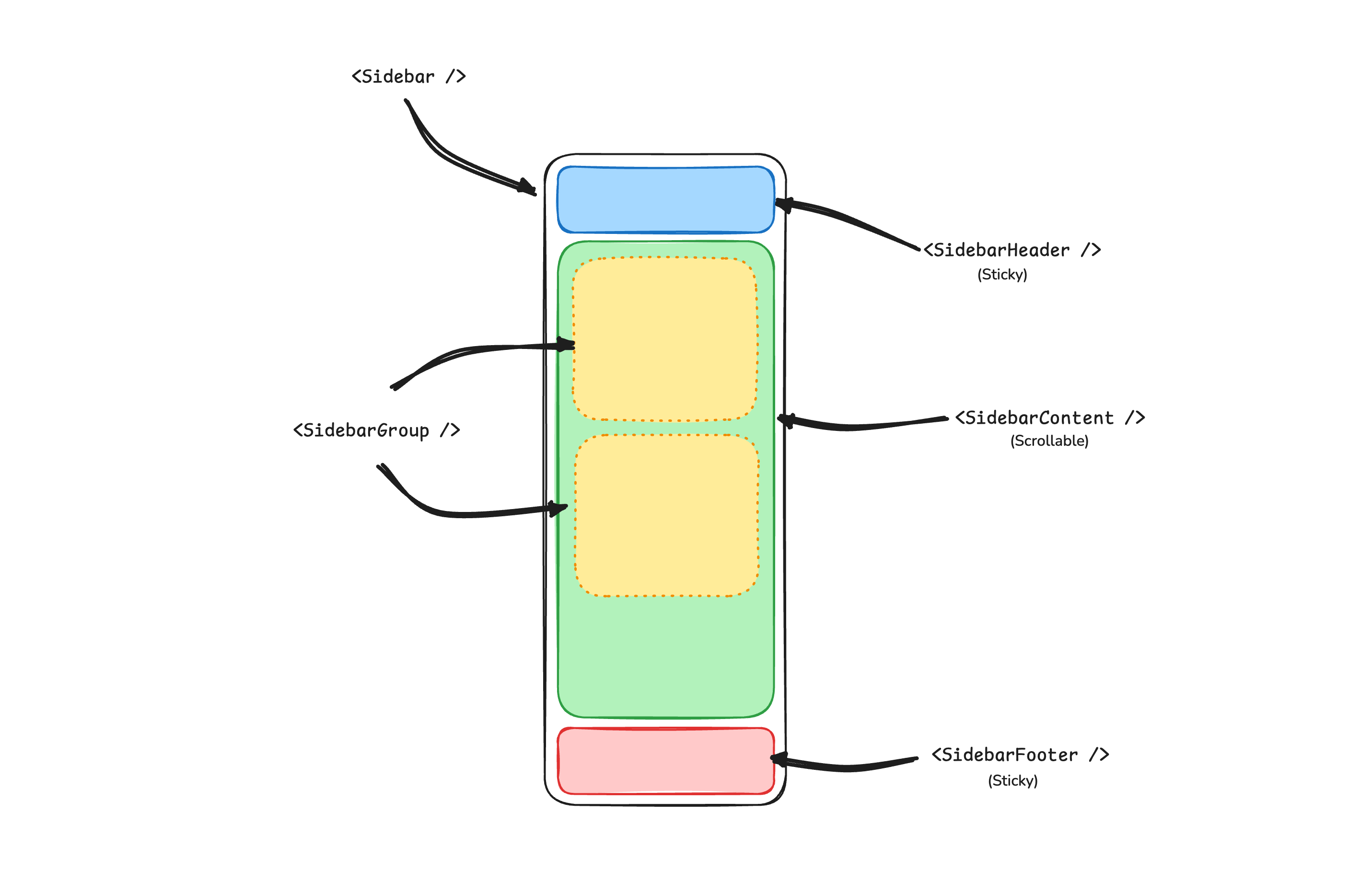
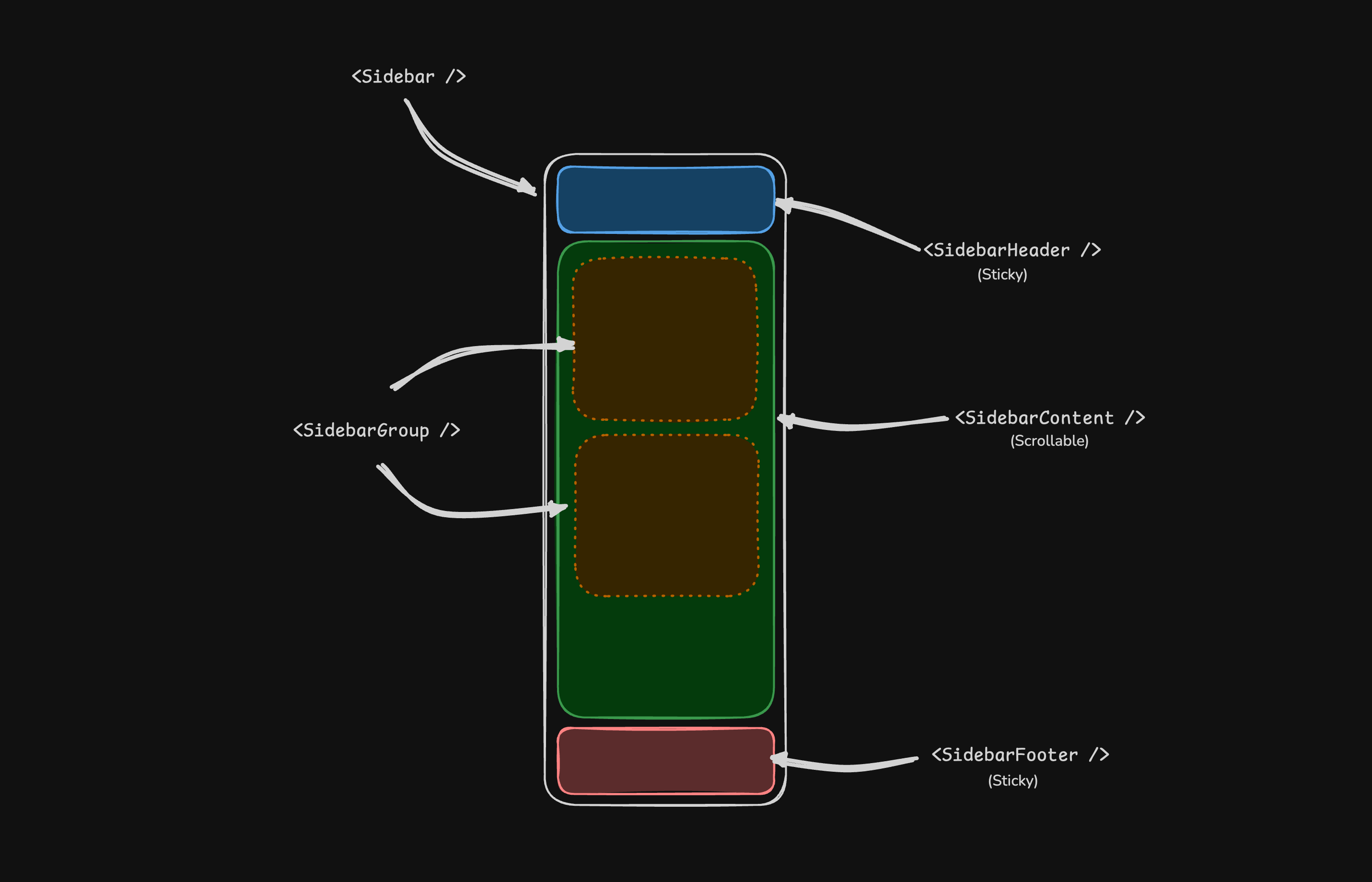
Sidebar 컴포넌트는 다음 부분들로 구성됩니다:
Sidebar.Provider- 접을 수 있는 상태를 처리합니다.Sidebar.Root- 사이드바 컨테이너입니다.Sidebar.Header와Sidebar.Footer- 사이드바 상단과 하단에 고정됩니다.Sidebar.Content- 스크롤 가능한 콘텐츠입니다.Sidebar.Group-Sidebar.Content내의 섹션입니다.Sidebar.Trigger-Sidebar를 위한 트리거입니다.
사용법
<script lang="ts">
  import * as Sidebar from "$lib/components/ui/sidebar/index.js";
  import AppSidebar from "$lib/components/app-sidebar.svelte";

  let { children } = $props();
</script>

<Sidebar.Provider>
  <AppSidebar />
  <main>
    <Sidebar.Trigger />
    {@render children?.()}
  </main>
</Sidebar.Provider><script lang="ts">
import * as Sidebar from "$lib/components/ui/sidebar/index.js";
</script>
<Sidebar.Root>
<Sidebar.Header />
<Sidebar.Content>
<Sidebar.Group />
<Sidebar.Group />
</Sidebar.Content>
<Sidebar.Footer />
</Sidebar.Root>첫 번째 사이드바
가장 기본적인 사이드바부터 시작해봅시다. 메뉴가 있는 접을 수 있는 사이드바입니다.
애플리케이션의 루트에 Sidebar.Provider와 Sidebar.Trigger를 추가하세요.
<script lang="ts">
  import * as Sidebar from "$lib/components/ui/sidebar/index.js";
  import AppSidebar from "$lib/components/app-sidebar.svelte";

  let { children } = $props();
</script>

<Sidebar.Provider>
  <AppSidebar />
  <main>
    <Sidebar.Trigger />
    {@render children?.()}
  </main>
</Sidebar.Provider>src/lib/components/app-sidebar.svelte에 새로운 사이드바 컴포넌트를 생성하세요.
<script lang="ts">
  import * as Sidebar from "$lib/components/ui/sidebar/index.js";
</script>

<Sidebar.Root>
  <Sidebar.Content />
</Sidebar.Root>이제 사이드바에 Sidebar.Menu를 추가해봅시다.
Sidebar.Group 안에 Sidebar.Menu 컴포넌트를 사용하겠습니다.
<script lang="ts">
  import CalendarIcon from "@lucide/svelte/icons/calendar";
  import HouseIcon from "@lucide/svelte/icons/house";
  import InboxIcon from "@lucide/svelte/icons/inbox";
  import SearchIcon from "@lucide/svelte/icons/search";
  import SettingsIcon from "@lucide/svelte/icons/settings";
  import * as Sidebar from "$lib/components/ui/sidebar/index.js";

  // Menu items.
  const items = [
    {
      title: "홈",
      url: "#",
      icon: HouseIcon,
    },
    {
      title: "받은편지함",
      url: "#",
      icon: InboxIcon,
    },
    {
      title: "캘린더",
      url: "#",
      icon: CalendarIcon,
    },
    {
      title: "검색",
      url: "#",
      icon: SearchIcon,
    },
    {
      title: "설정",
      url: "#",
      icon: SettingsIcon,
    },
  ];
</script>

<Sidebar.Root>
  <Sidebar.Content>
    <Sidebar.Group>
      <Sidebar.GroupLabel>애플리케이션</Sidebar.GroupLabel>
      <Sidebar.GroupContent>
        <Sidebar.Menu>
          {#each items as item (item.title)}
            <Sidebar.MenuItem>
              <Sidebar.MenuButton>
                {#snippet child({ props })}
                  <a href={item.url} {...props}>
                    <item.icon />
                    <span>{item.title}</span>
                  </a>
                {/snippet}
              </Sidebar.MenuButton>
            </Sidebar.MenuItem>
          {/each}
        </Sidebar.Menu>
      </Sidebar.GroupContent>
    </Sidebar.Group>
  </Sidebar.Content>
</Sidebar.Root>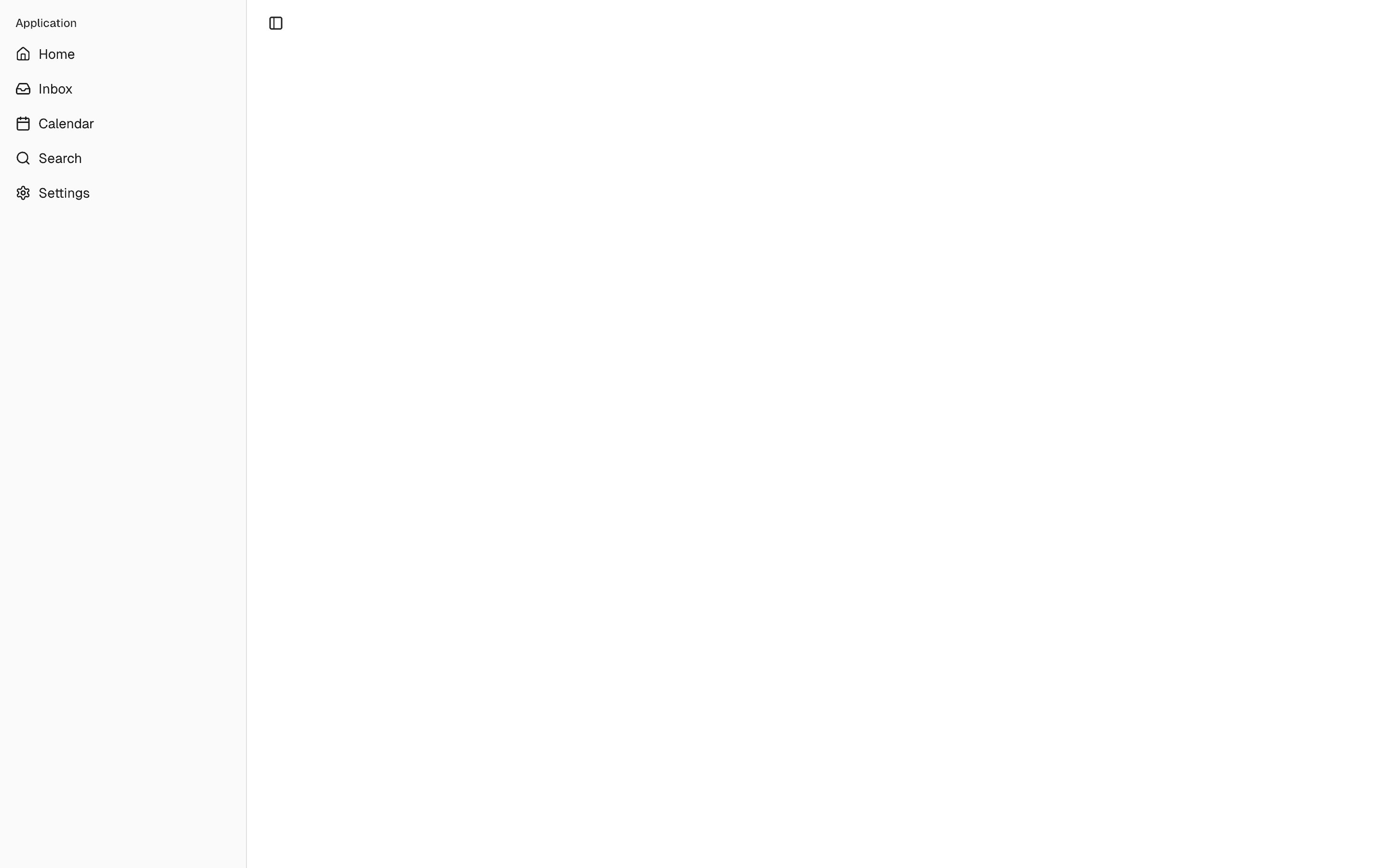

컴포넌트
sidebar-*.svelte 파일의 컴포넌트들은 조합 가능하도록 구축되었습니다. 즉, 제공된 컴포넌트들을 조합하여 사이드바를 구축합니다. DropdownMenu, Collapsible, Dialog 등과 같은 다른 shadcn-svelte 컴포넌트들과도 잘 조합됩니다.
sidebar-*.svelte 파일의 코드를 변경해야 한다면, 그렇게 하는 것이 권장됩니다. 코드는 여러분의 것입니다. 제공된 컴포넌트들을 시작점으로 사용하여 여러분만의 것을 구축하세요
다음 섹션에서는 각 컴포넌트와 사용 방법을 살펴보겠습니다.
Sidebar.Provider
Sidebar.Provider 컴포넌트는 Sidebar 컴포넌트에 사이드바 컨텍스트를 제공하는 데 사용됩니다. 항상 애플리케이션을 Sidebar.Provider 컴포넌트로 감싸야 합니다.
Props
너비
애플리케이션에 단일 사이드바가 있는 경우, src/lib/components/ui/sidebar/constants.ts의 SIDEBAR_WIDTH와 SIDEBAR_WIDTH_MOBILE 상수를 사용하여 사이드바의 너비를 설정할 수 있습니다.
export const SIDEBAR_WIDTH = "16rem";
export const SIDEBAR_WIDTH_MOBILE = "18rem";애플리케이션에 여러 사이드바가 있는 경우, style prop을 사용하여 사이드바의 너비를 설정할 수 있습니다.
사이드바의 너비를 설정하려면 style prop에서 --sidebar-width와 --sidebar-width-mobile CSS 변수를 사용할 수 있습니다.
<Sidebar.Provider
  style="--sidebar-width: 20rem; --sidebar-width-mobile: 20rem;"
>
  <Sidebar.Root />
</Sidebar.Provider>이것은 사이드바의 너비뿐만 아니라 레이아웃 간격도 처리합니다.
키보드 단축키
src/lib/components/ui/sidebar/constants.ts의 SIDEBAR_KEYBOARD_SHORTCUT 변수는 사이드바를 열고 닫는 데 사용되는 키보드 단축키를 설정하는 데 사용됩니다.
사이드바를 트리거하려면 Mac에서는 cmd+b, Windows에서는 ctrl+b 키보드 단축키를 사용합니다.
SIDEBAR_KEYBOARD_SHORTCUT 변수의 값을 변경하여 키보드 단축키를 변경할 수 있습니다.
export const SIDEBAR_KEYBOARD_SHORTCUT = "b";Sidebar.Root
접을 수 있는 사이드바를 렌더링하는 데 사용되는 메인 Sidebar 컴포넌트입니다.
<script lang="ts">
  import * as Sidebar from "$lib/components/ui/sidebar/index.js";
</script>

<Sidebar.Root />Props
side
side prop을 사용하여 사이드바의 위치를 변경합니다.
사용 가능한 옵션은 left와 right입니다.
<Sidebar.Root side="left | right" />variant
variant prop을 사용하여 사이드바의 변형을 변경합니다.
사용 가능한 옵션은 sidebar, floating, inset입니다.
<Sidebar.Root variant="sidebar | floating | inset" />참고: inset 변형을 사용하는 경우, 메인 콘텐츠를 SidebarInset 컴포넌트로 감싸는 것을 잊지 마세요.
<Sidebar.Provider>
  <Sidebar.Root variant="inset">
    <Sidebar.Inset>
      <main>
        <!-- Your main content -->
      </main>
    </Sidebar.Inset>
  </Sidebar.Root>
</Sidebar.Provider>collapsible
collapsible prop을 사용하여 사이드바를 접을 수 있게 만듭니다.
사용 가능한 옵션은 offcanvas, icon, none입니다.
<Sidebar.Root collapsible="offcanvas | icon | none" />useSidebar
useSidebar 함수는 사이드바 컨텍스트에 연결하는 데 사용됩니다. 반응형 클래스 인스턴스를 반환하므로 구조 분해할 수 없습니다. 또한 컴포넌트의 라이프사이클 동안 호출되어야 합니다.
<script lang="ts">
  import { useSidebar } from "$lib/components/ui/sidebar/index.js";

  sidebar.state;
  sidebar.isMobile;
  sidebar.toggle();
</script>Sidebar.Header
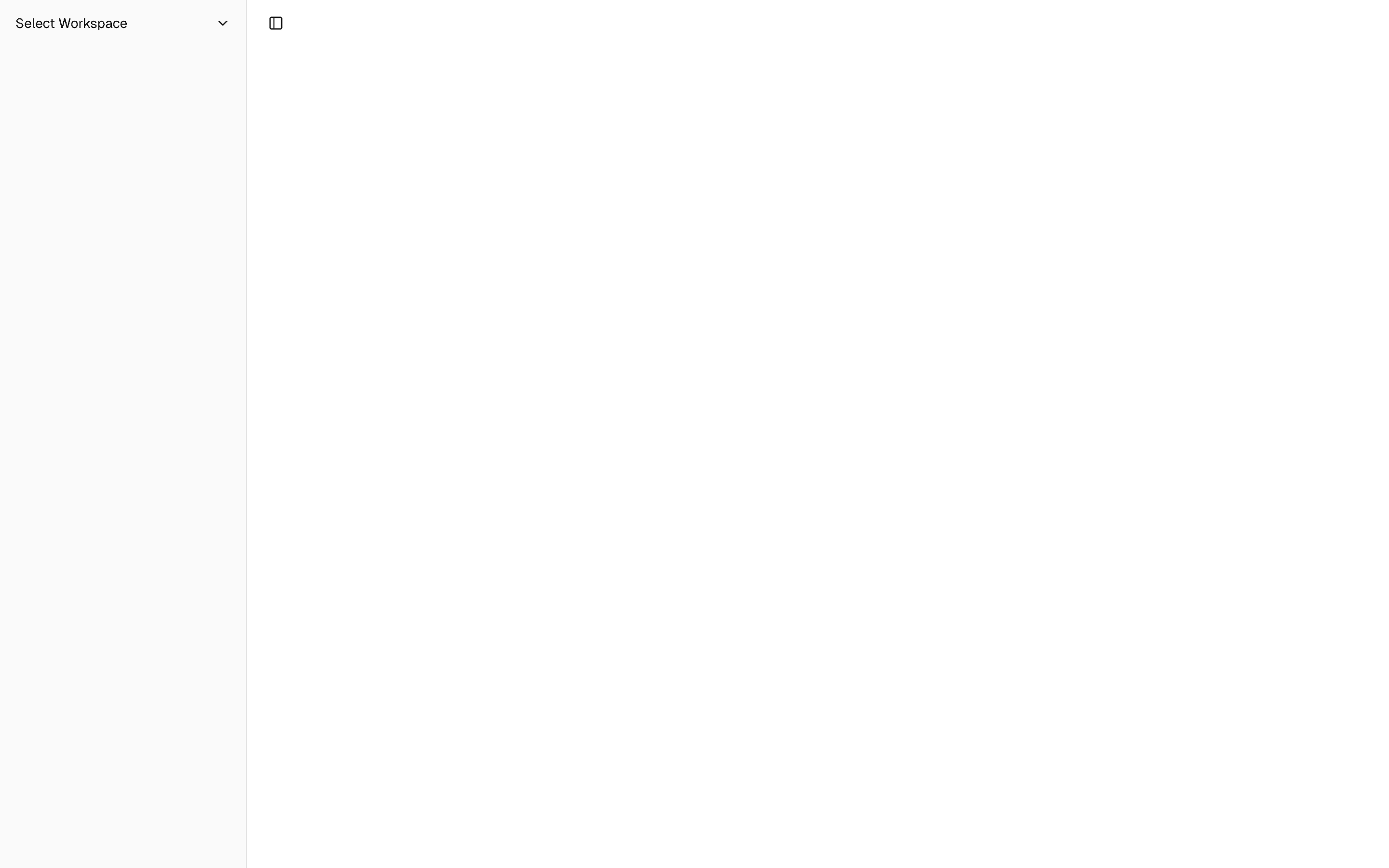
Sidebar.Header 컴포넌트를 사용하여 사이드바에 고정 헤더를 추가합니다.
다음 예제는 Sidebar.Header에 <DropdownMenu>를 추가합니다.

<Sidebar.Root>
  <Sidebar.Header>
    <Sidebar.Menu>
      <Sidebar.MenuItem>
        <DropdownMenu.Root>
          <DropdownMenu.Trigger>
            {#snippet child({ props })}
              <Sidebar.MenuButton {...props}>
                워크스페이스 선택
                <ChevronDown class="ms-auto" />
              </Sidebar.MenuButton>
            {/snippet}
          </DropdownMenu.Trigger>
          <DropdownMenu.Content class="w-(--bits-dropdown-menu-anchor-width)">
            <DropdownMenu.Item>
              <span>Acme 주식회사</span>
            </DropdownMenu.Item>
            <DropdownMenu.Item>
              <span>Acme 코퍼레이션</span>
            </DropdownMenu.Item>
          </DropdownMenu.Content>
        </DropdownMenu.Root>
      </Sidebar.MenuItem>
    </Sidebar.Menu>
  </Sidebar.Header>
</Sidebar.Root>Sidebar.Footer
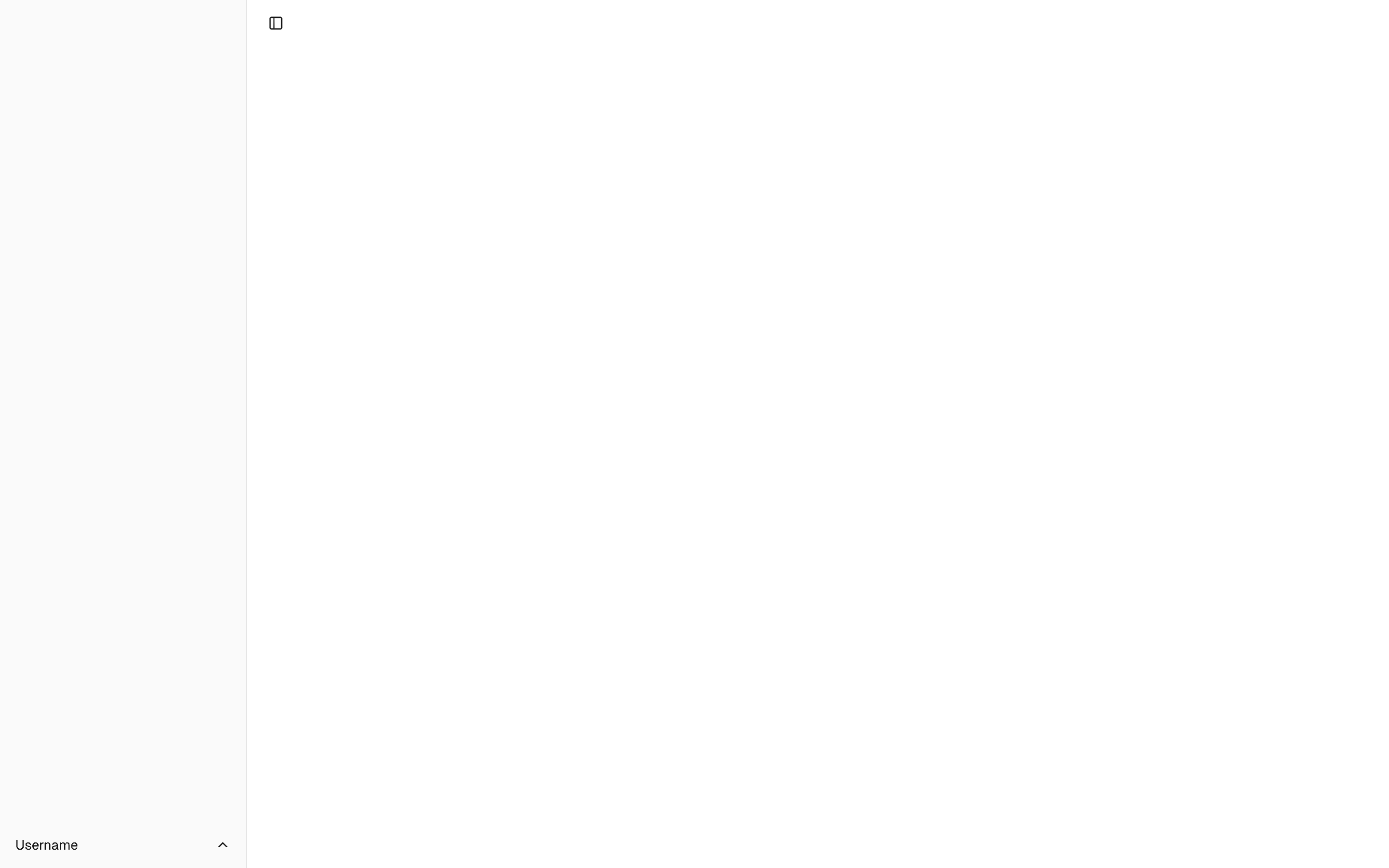
Sidebar.Footer 컴포넌트를 사용하여 사이드바에 고정 푸터를 추가합니다.
다음 예제는 Sidebar.Footer에 <DropdownMenu>를 추가합니다.

<Sidebar.Provider>
  <Sidebar.Root>
    <Sidebar.Header />
    <Sidebar.Content />
    <Sidebar.Footer>
      <Sidebar.Menu>
        <Sidebar.MenuItem>
          <DropdownMenu.Root>
            <DropdownMenu.Trigger>
              {#snippet child({ props })}
                <Sidebar.MenuButton
                  {...props}
                  class="data-[state=open]:bg-sidebar-accent data-[state=open]:text-sidebar-accent-foreground"
                >
                  사용자 이름
                  <ChevronUp class="ms-auto" />
                </Sidebar.MenuButton>
              {/snippet}
            </DropdownMenu.Trigger>
            <DropdownMenu.Content
              side="top"
              class="w-(--bits-dropdown-menu-anchor-width)"
            >
              <DropdownMenu.Item>
                <span>계정</span>
              </DropdownMenu.Item>
              <DropdownMenu.Item>
                <span>결제</span>
              </DropdownMenu.Item>
              <DropdownMenu.Item>
                <span>로그아웃</span>
              </DropdownMenu.Item>
            </DropdownMenu.Content>
          </DropdownMenu.Root>
        </Sidebar.MenuItem>
      </Sidebar.Menu>
    </Sidebar.Footer>
  </Sidebar.Root>
  <Sidebar.Inset>
    <header class="flex h-12 items-center justify-between px-4">
      <Sidebar.Trigger />
    </header>
  </Sidebar.Inset>
</Sidebar.Provider>Sidebar.Content
Sidebar.Content 컴포넌트는 사이드바의 콘텐츠를 감싸는 데 사용됩니다. 여기에 Sidebar.Group 컴포넌트를 추가합니다. 스크롤 가능합니다.
<Sidebar.Root>
  <Sidebar.Content>
    <Sidebar.Group />
    <Sidebar.Group />
  </Sidebar.Content>
</Sidebar.Root>Sidebar.Group
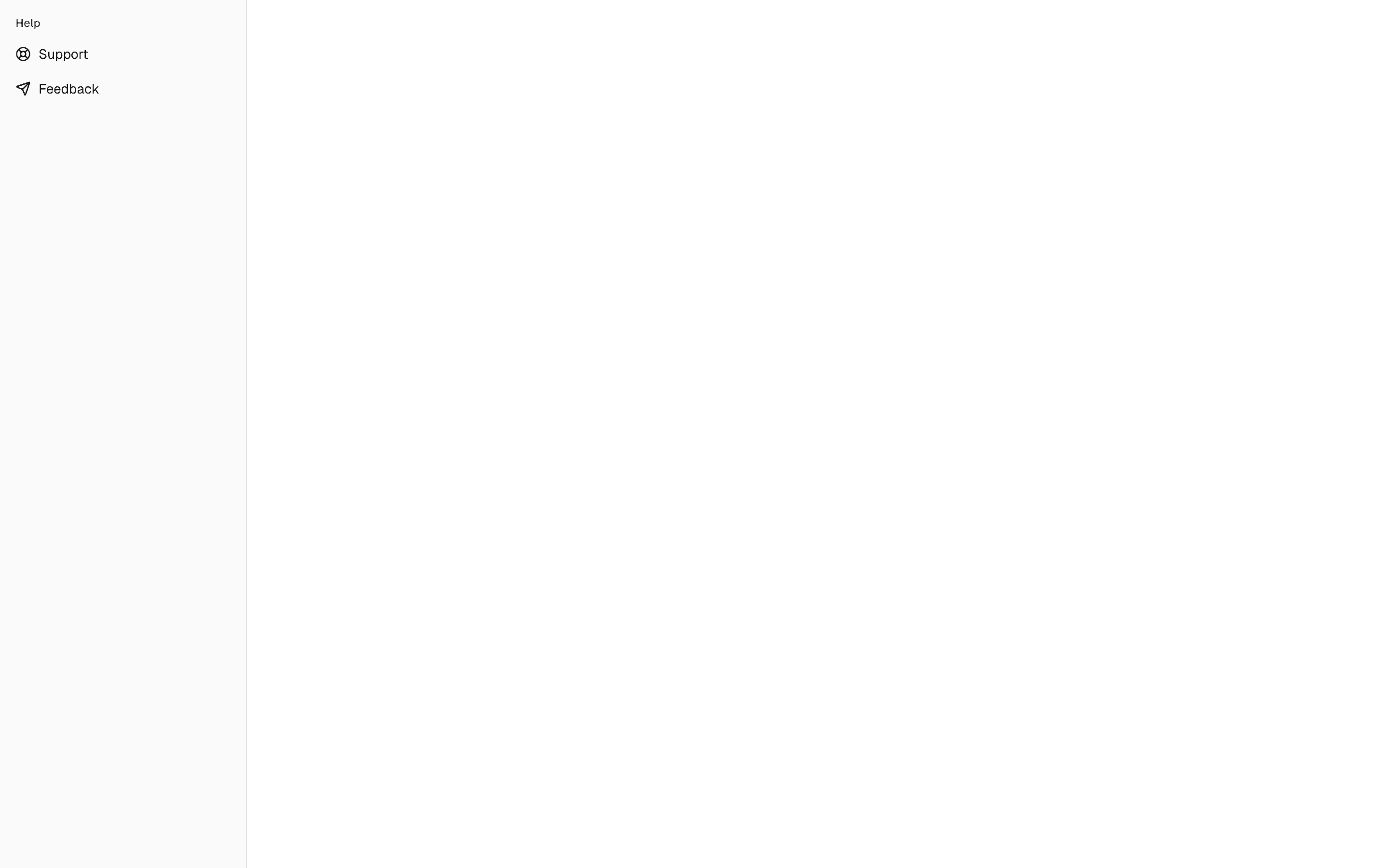
Sidebar.Group 컴포넌트를 사용하여 사이드바 내에 섹션을 생성합니다.
Sidebar.Group에는 Sidebar.GroupLabel, Sidebar.GroupContent, 그리고 선택적으로 Sidebar.GroupAction이 있습니다.

<Sidebar.Root>
  <Sidebar.Content>
    <Sidebar.Group>
      <Sidebar.GroupLabel>애플리케이션</Sidebar.GroupLabel>
      <Sidebar.GroupAction>
        <Plus /> <span class="sr-only">프로젝트 추가</span>
      </Sidebar.GroupAction>
      <Sidebar.GroupContent></Sidebar.GroupContent>
    </Sidebar.Group>
  </Sidebar.Content>
</Sidebar.Root>접을 수 있는 Sidebar.Group
Sidebar.Group을 접을 수 있게 만들려면 Collapsible로 감쌉니다.
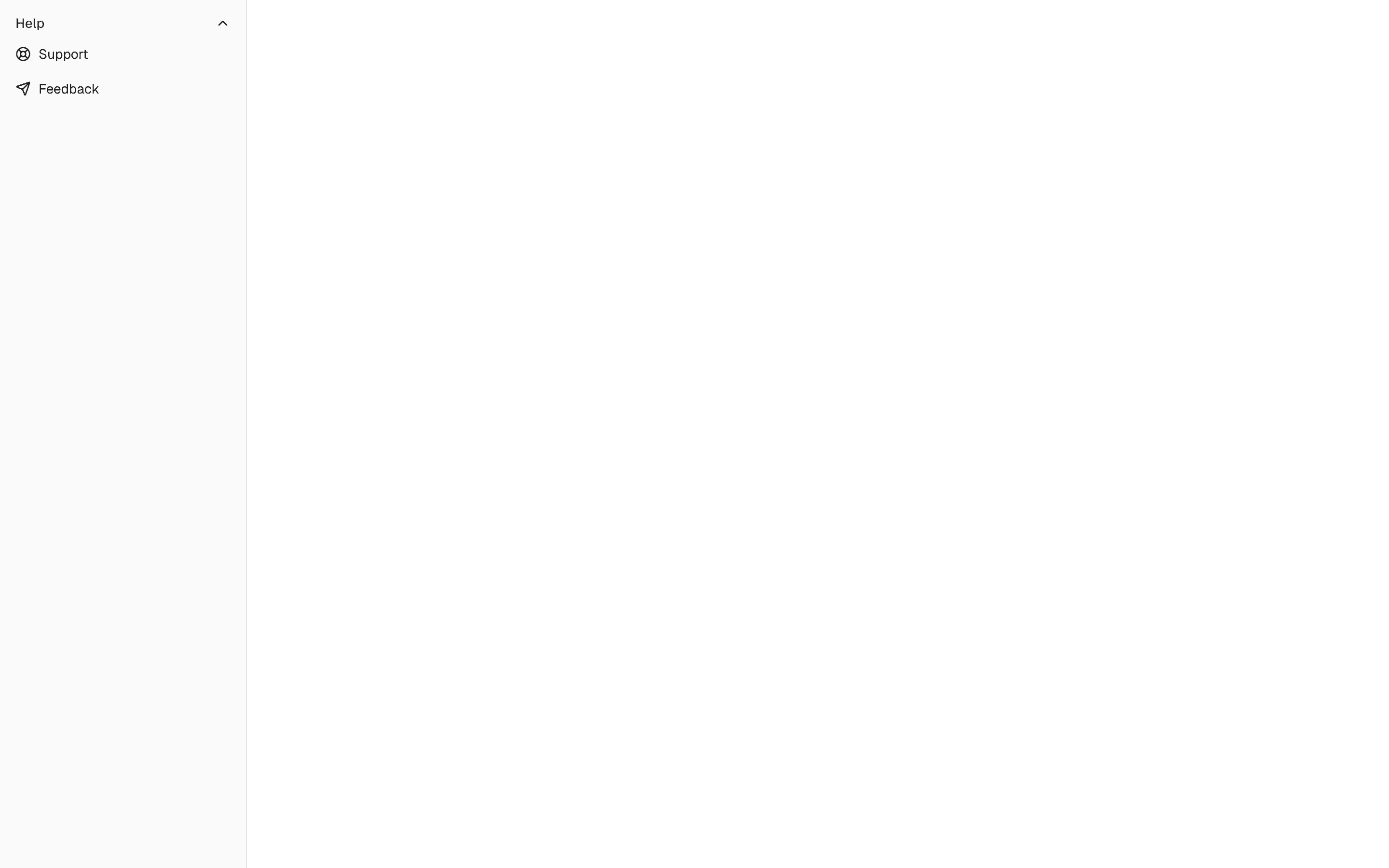

<Collapsible.Root open class="group/collapsible">
  <Sidebar.Group>
    <Sidebar.GroupLabel>
      {#snippet child({ props })}
        <Collapsible.Trigger {...props}>
          도움말
          <ChevronDown
            class="ms-auto transition-transform group-data-[state=open]/collapsible:rotate-180"
          />
        </Collapsible.Trigger>
      {/snippet}
    </Sidebar.GroupLabel>
    <Collapsible.Content>
      <Sidebar.GroupContent />
    </Collapsible.Content>
  </Sidebar.Group>
</Collapsible.Root>참고: 버튼을 렌더링하기 위해 Collapsible.Trigger를 Sidebar.GroupLabel로 감쌉니다.
Sidebar.GroupAction
Sidebar.GroupAction 컴포넌트를 사용하여 Sidebar.Group에 액션을 추가합니다.
<Sidebar.Group>
  <Sidebar.GroupLabel>프로젝트</Sidebar.GroupLabel>
  <Sidebar.GroupAction title="프로젝트 추가">
    <Plus /> <span class="sr-only">프로젝트 추가</span>
  </Sidebar.GroupAction>
  <Sidebar.GroupContent />
</Sidebar.Group>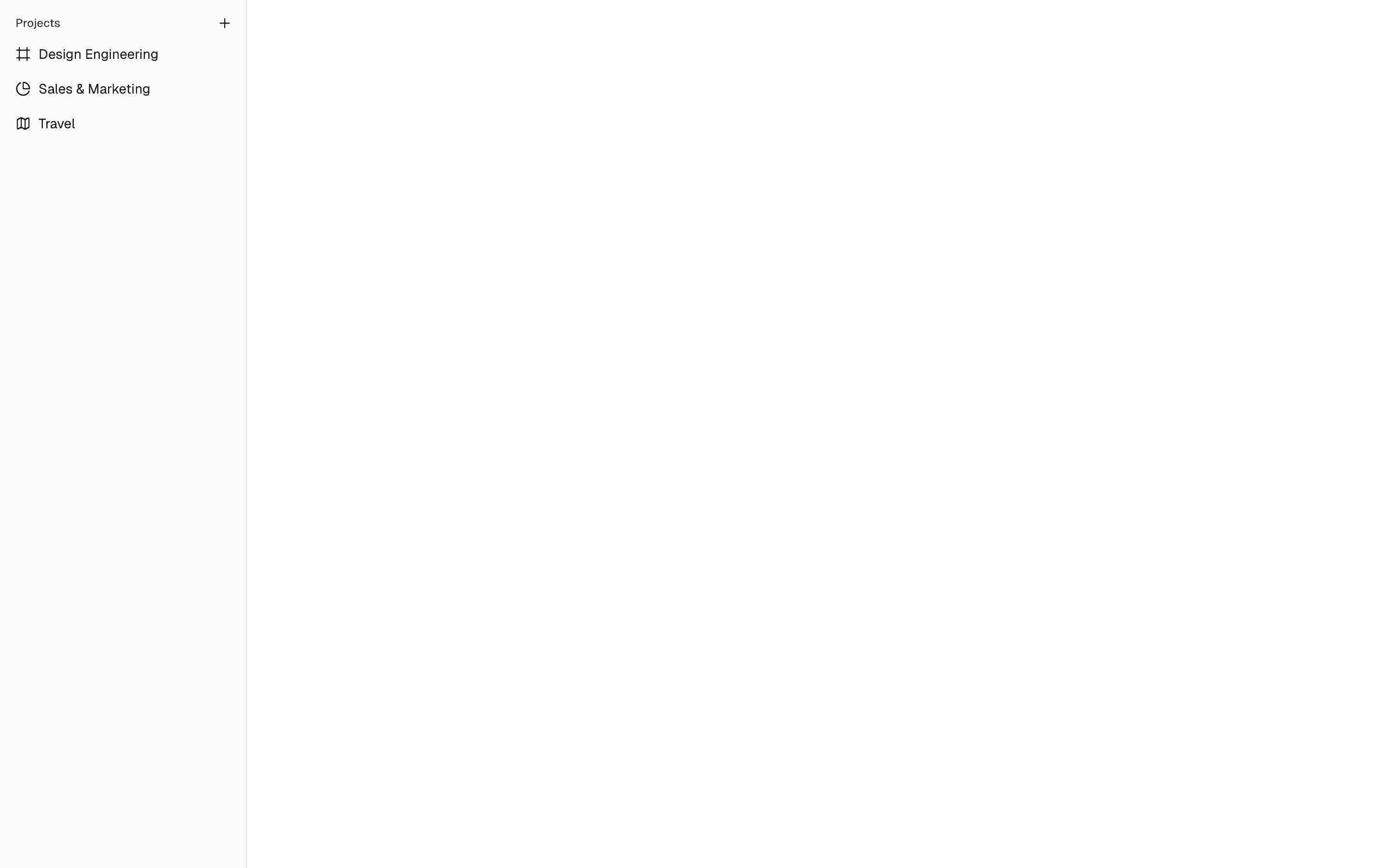

Sidebar.Menu
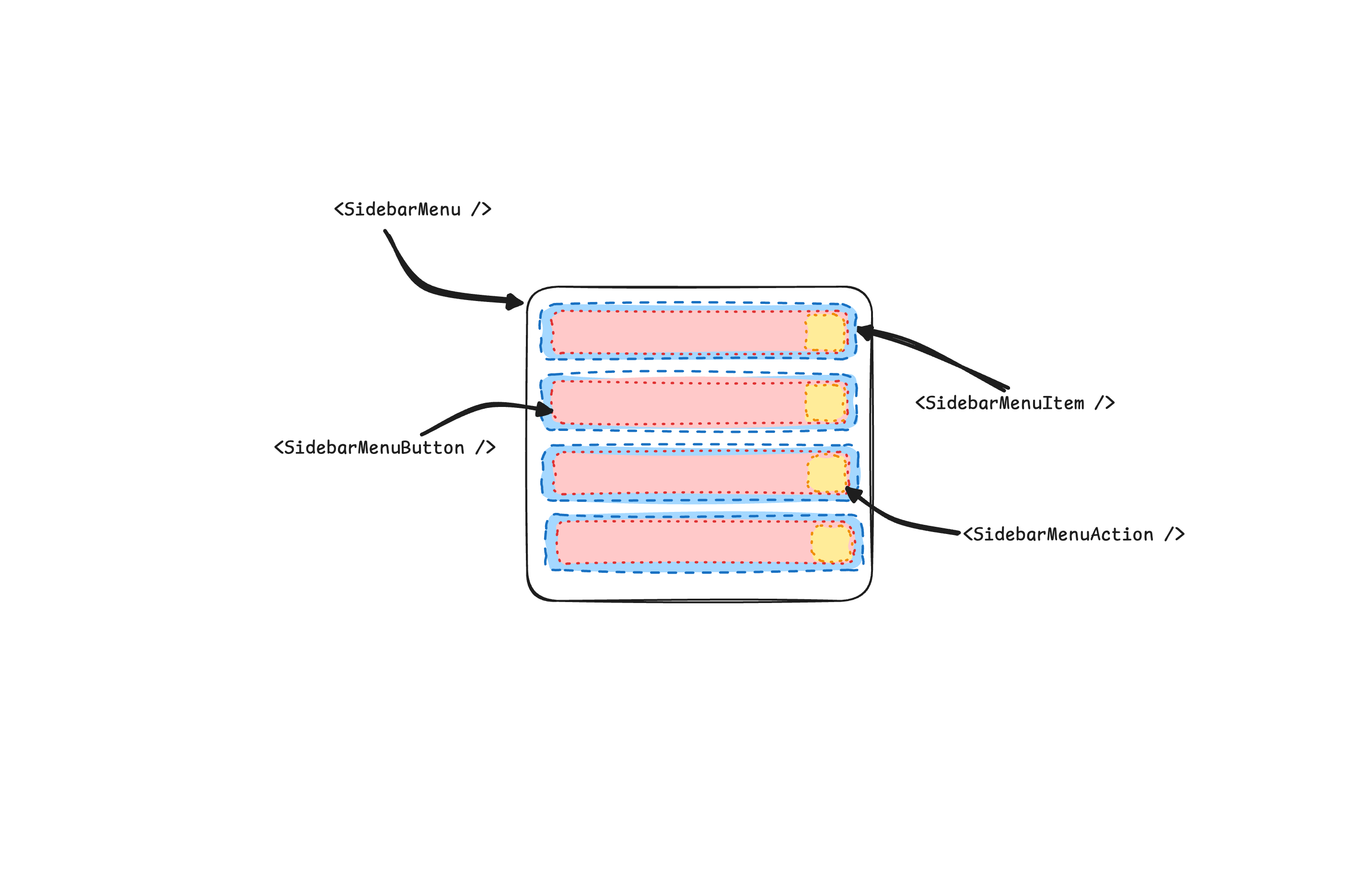
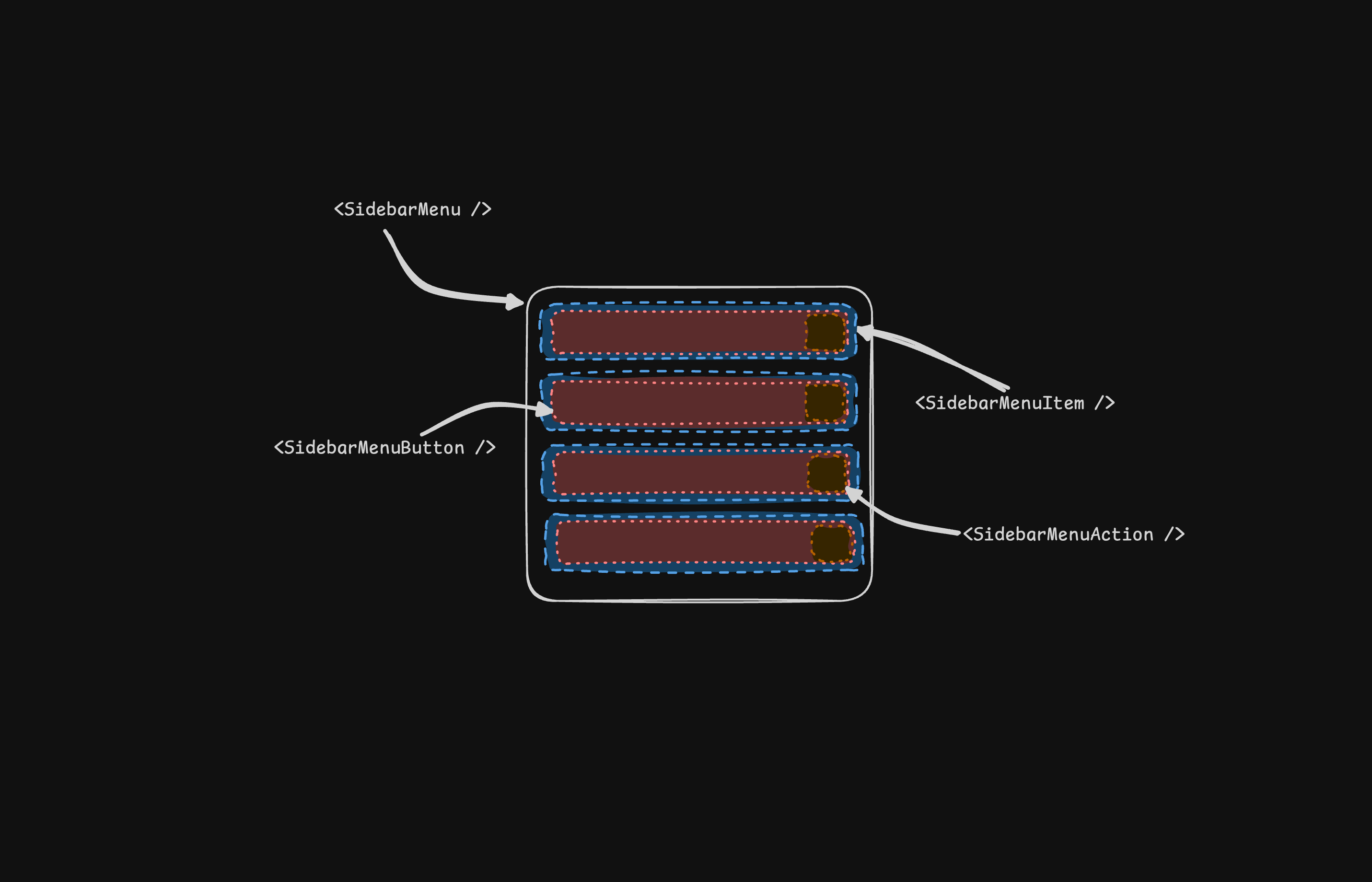
Sidebar.Menu 컴포넌트는 Sidebar.Group 내에 메뉴를 구축하는 데 사용됩니다.
Sidebar.Menu는 Sidebar.MenuItem, Sidebar.MenuButton, Sidebar.MenuAction, Sidebar.MenuSub 컴포넌트로 구성됩니다.
다음은 프로젝트 목록을 렌더링하는 Sidebar.Menu 컴포넌트의 예입니다.
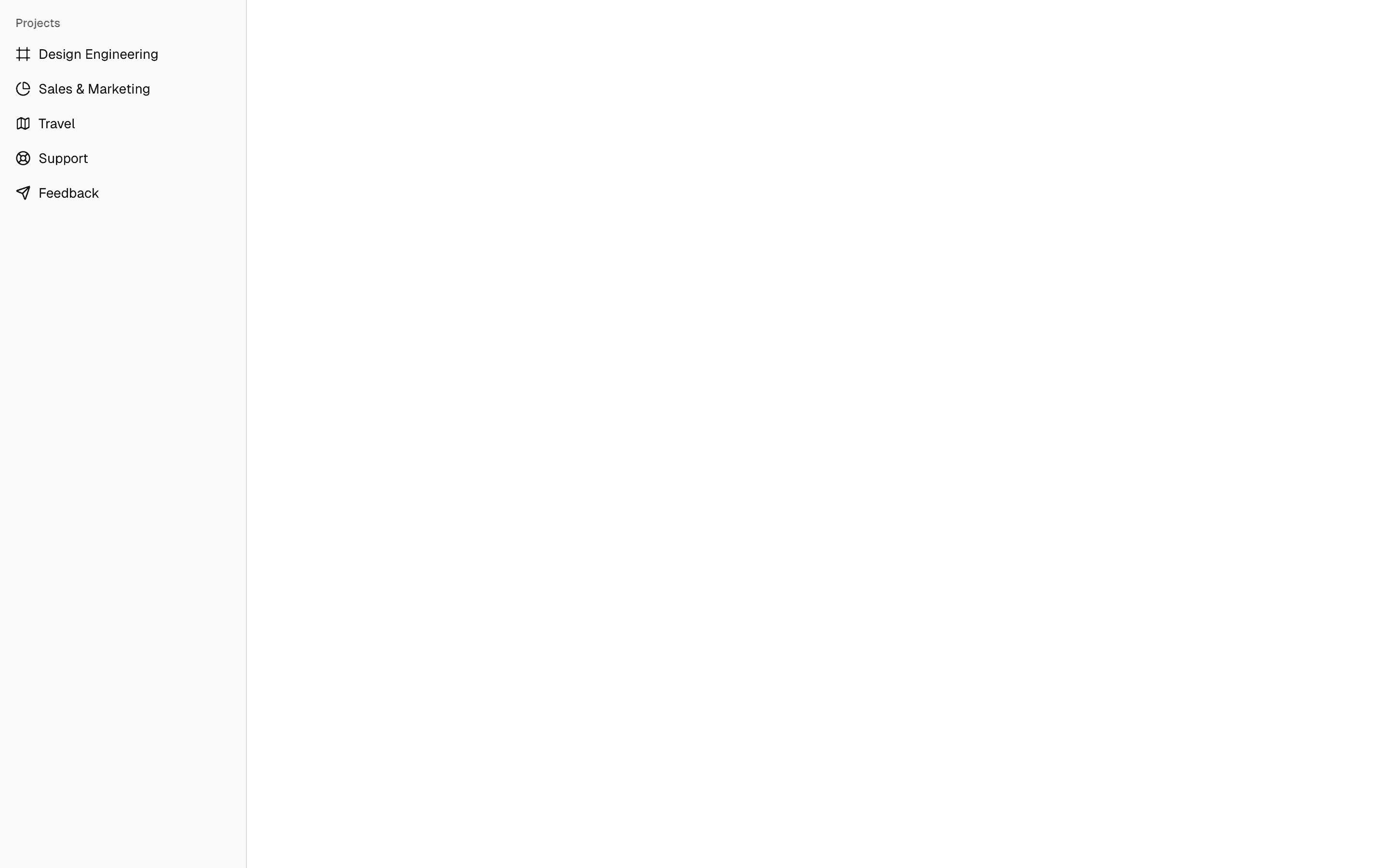

<Sidebar.Root>
  <Sidebar.Content>
    <Sidebar.Group>
      <Sidebar.GroupLabel>프로젝트</Sidebar.GroupLabel>
      <Sidebar.GroupContent>
        <Sidebar.Menu>
          {#each projects as project}
            <Sidebar.MenuItem>
              <Sidebar.MenuButton>
                {#snippet child({ props })}
                  <a href={project.url} {...props}>
                    <project.icon />
                    <span>{project.name}</span>
                  </a>
                {/snippet}
              </Sidebar.MenuButton>
            </Sidebar.MenuItem>
          {/each}
        </Sidebar.Menu>
      </Sidebar.GroupContent>
    </Sidebar.Group>
  </Sidebar.Content>
</Sidebar.Root>Sidebar.MenuButton
Sidebar.MenuButton 컴포넌트는 Sidebar.Menu 내에 메뉴 버튼을 렌더링하는 데 사용됩니다.
링크 또는 앵커
기본적으로 Sidebar.MenuButton은 버튼을 렌더링하지만, child 스니펫을 사용하여 <a> 태그와 같은 다른 컴포넌트를 렌더링할 수 있습니다.
<Sidebar.MenuButton>
  {#snippet child({ props })}
    <a href="/home" {...props}> 홈 </a>
  {/snippet}
</Sidebar.MenuButton>아이콘과 라벨
버튼 내부에 아이콘과 잘린 라벨을 렌더링할 수 있습니다. 라벨을 <span> 태그로 감싸는 것을 잊지 마세요.
<Sidebar.MenuButton>
  {#snippet child({ props })}
    <a href="/home" {...props}>
      <House />
      <span>홈</span>
    </a>
  {/snippet}
</Sidebar.MenuButton>isActive
isActive prop을 사용하여 메뉴 항목을 활성 상태로 표시합니다.
<Sidebar.MenuButton isActive>
  {#snippet child({ props })}
    <a href="/home" {...props}>
      <House />
      <span>홈</span>
    </a>
  {/snippet}
</Sidebar.MenuButton>Sidebar.MenuAction
Sidebar.MenuAction 컴포넌트는 Sidebar.Menu 내에 메뉴 액션을 렌더링하는 데 사용됩니다.
이 버튼은 Sidebar.MenuButton과 독립적으로 작동합니다. 즉, Sidebar.MenuButton을 클릭 가능한 링크로, Sidebar.MenuAction을 버튼으로 가질 수 있습니다.
<Sidebar.MenuItem>
  <Sidebar.MenuButton>
    {#snippet child({ props })}
      <a href="/home" {...props}>
        <House />
        <span>홈</span>
      </a>
    {/snippet}
  </Sidebar.MenuButton>
  <Sidebar.MenuAction>
    <Plus /> <span class="sr-only">프로젝트 추가</span>
  </Sidebar.MenuAction>
</Sidebar.MenuItem>DropdownMenu
다음은 DropdownMenu를 렌더링하는 Sidebar.MenuAction의 예입니다.
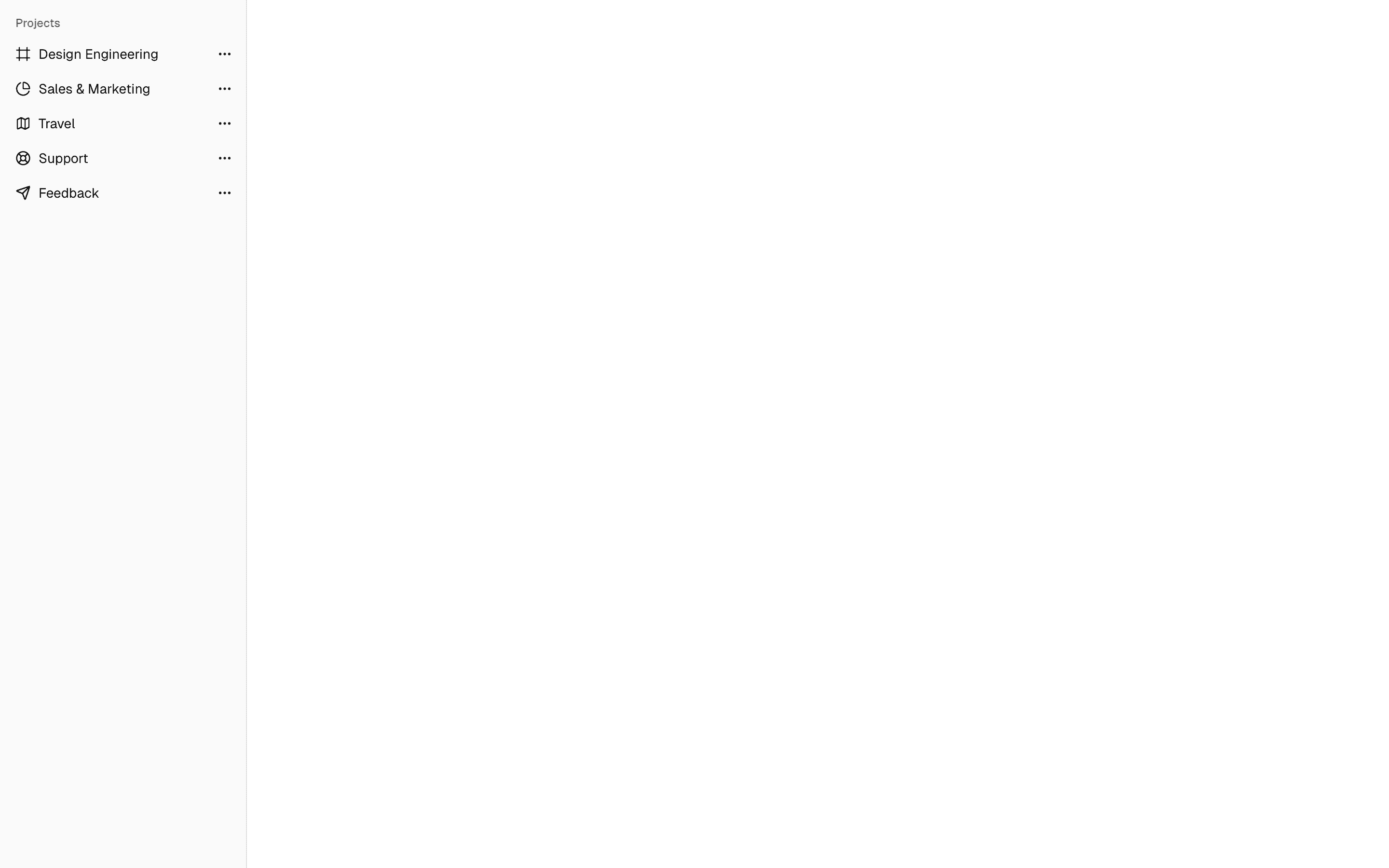

<Sidebar.MenuItem>
  <Sidebar.MenuButton>
    {#snippet child({ props })}
      <a href="##" {...props}>
        <House />
        <span>홈</span>
      </a>
    {/snippet}
  </Sidebar.MenuButton>
  <DropdownMenu.Root>
    <DropdownMenu.Trigger>
      {#snippet child({ props })}
        <Sidebar.MenuAction {...props}>
          <Ellipsis />
        </Sidebar.MenuAction>
      {/snippet}
    </DropdownMenu.Trigger>
    <DropdownMenu.Content side="right" align="start">
      <DropdownMenu.Item>
        <span>프로젝트 편집</span>
      </DropdownMenu.Item>
      <DropdownMenu.Item>
        <span>프로젝트 삭제</span>
      </DropdownMenu.Item>
    </DropdownMenu.Content>
  </DropdownMenu.Root>
</Sidebar.MenuItem>Sidebar.MenuSub
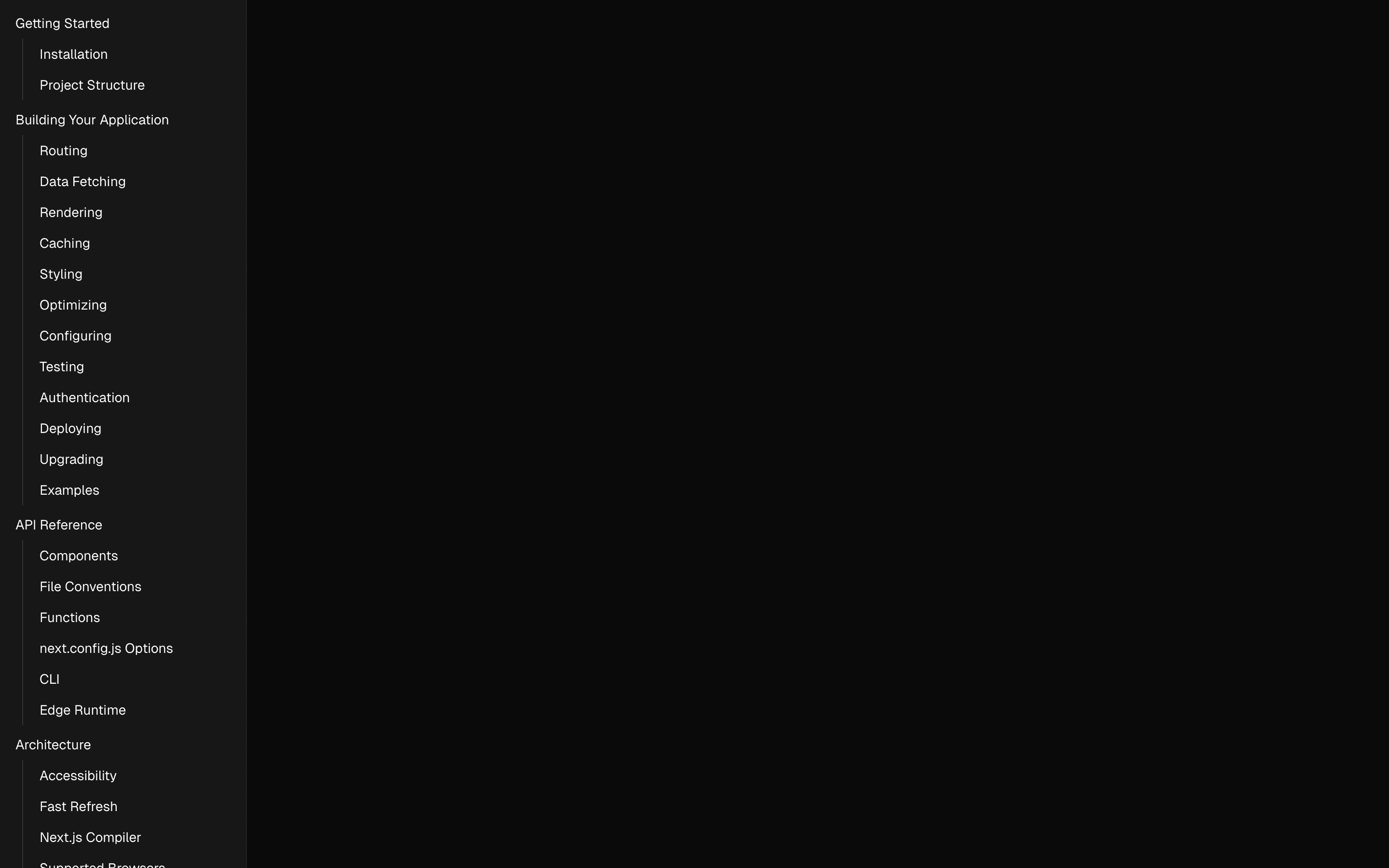
Sidebar.MenuSub 컴포넌트는 Sidebar.Menu 내에 서브메뉴를 렌더링하는 데 사용됩니다.
서브메뉴 항목을 렌더링하려면 Sidebar.MenuSubItem과 Sidebar.MenuSubButton을 사용합니다.
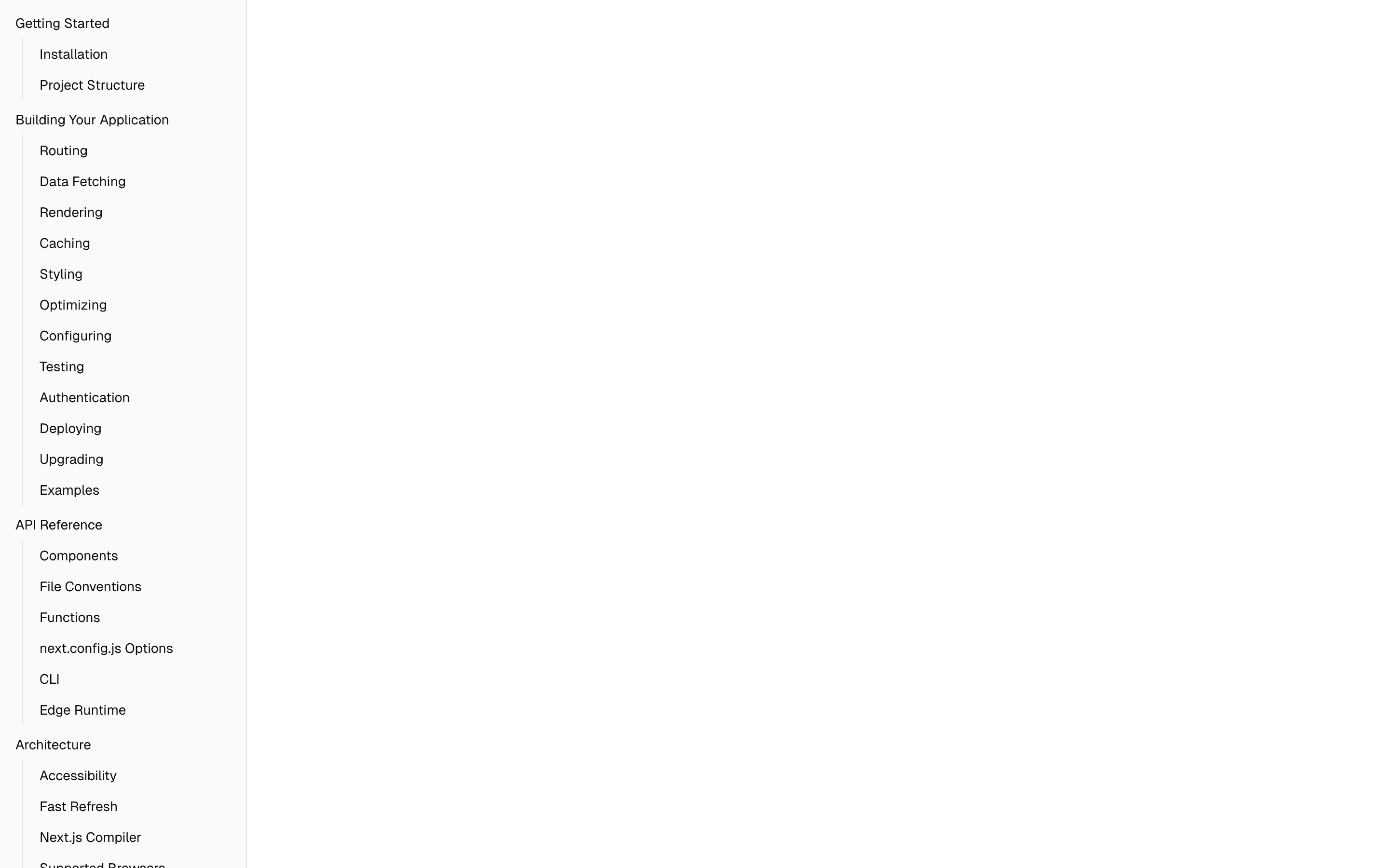
<Sidebar.MenuItem>
  <Sidebar.MenuButton />
  <Sidebar.MenuSub>
    <Sidebar.MenuSubItem>
      <Sidebar.MenuSubButton />
    </Sidebar.MenuSubItem>
    <Sidebar.MenuSubItem>
      <Sidebar.MenuSubButton />
    </Sidebar.MenuSubItem>
  </Sidebar.MenuSub>
</Sidebar.MenuItem>접을 수 있는 Sidebar.Menu
Sidebar.Menu를 접을 수 있게 만들려면 Sidebar.Menu와 Sidebar.MenuSub 컴포넌트를 Collapsible로 감쌉니다.
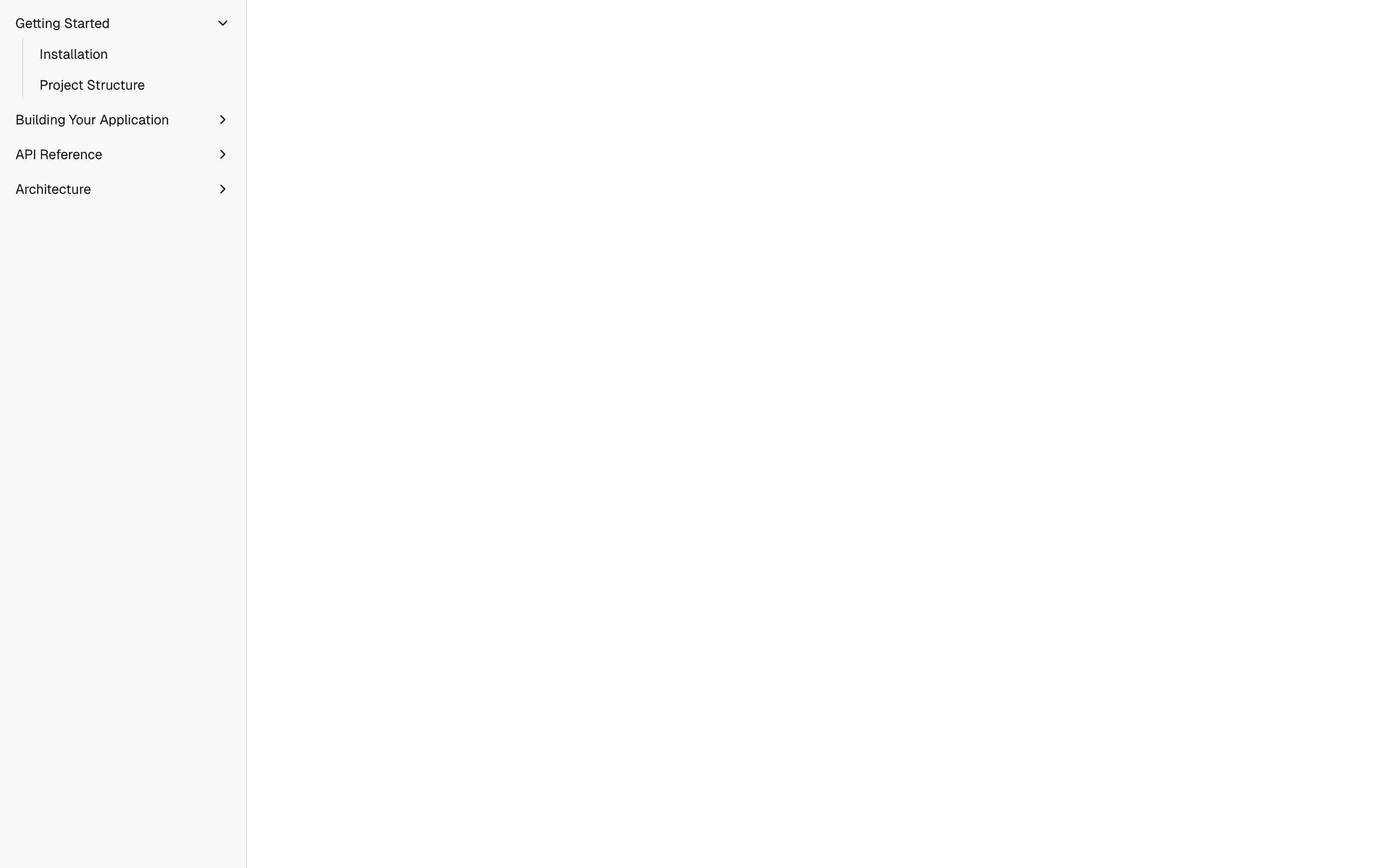

<Sidebar.Menu>
  <Collapsible.Root open class="group/collapsible">
    <Sidebar.MenuItem>
      <Collapsible.Trigger>
        {#snippet child({ props })}
          <Sidebar.MenuButton {...props} />
        {/snippet}
      </Collapsible.Trigger>
      <Collapsible.Content>
        <Sidebar.MenuSub>
          <Sidebar.MenuSubItem />
        </Sidebar.MenuSub>
      </Collapsible.Content>
    </Sidebar.MenuItem>
  </Collapsible.Root>
</Sidebar.Menu>Sidebar.MenuBadge
Sidebar.MenuBadge 컴포넌트는 Sidebar.MenuItem 내에 배지를 렌더링하는 데 사용됩니다.
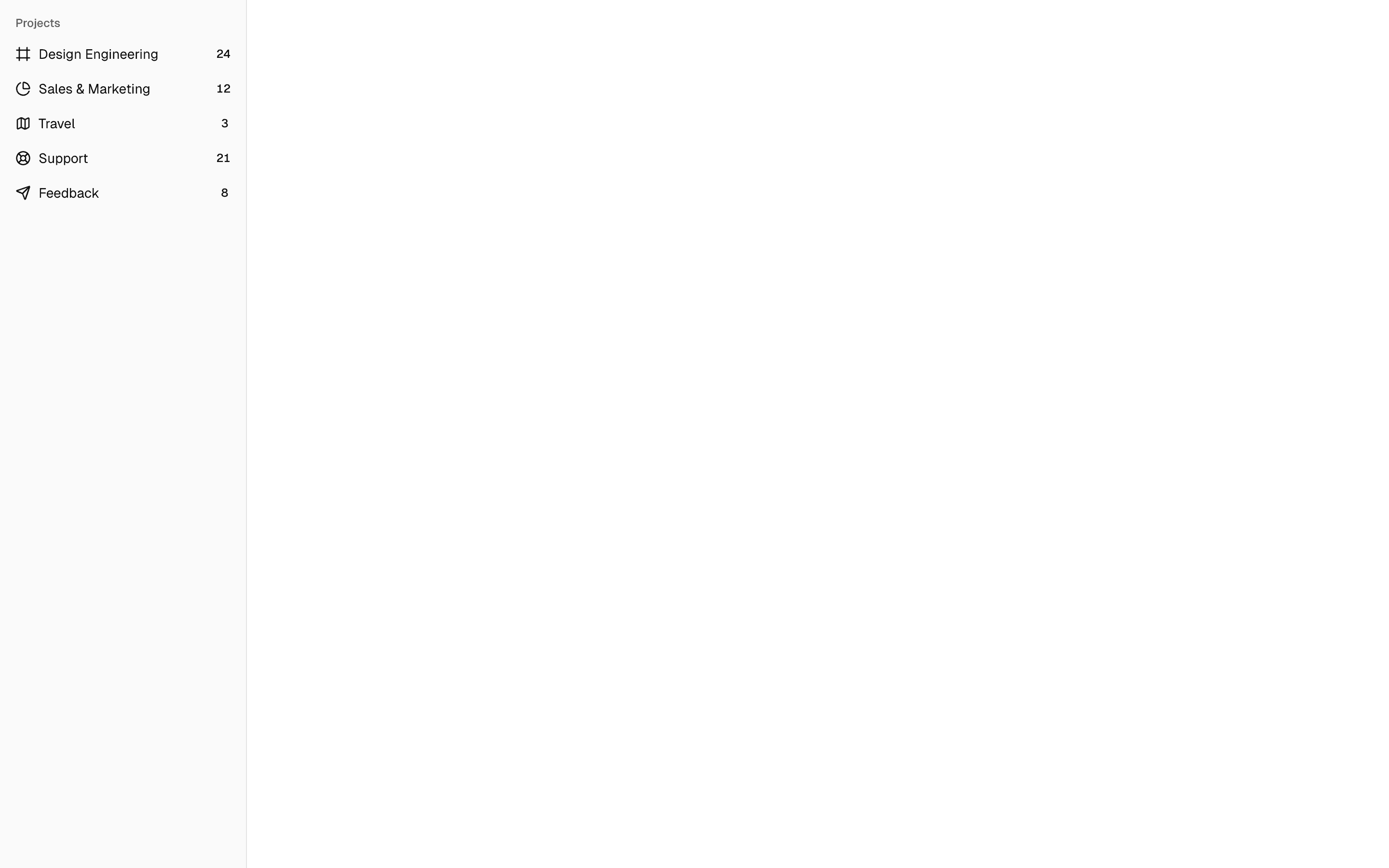
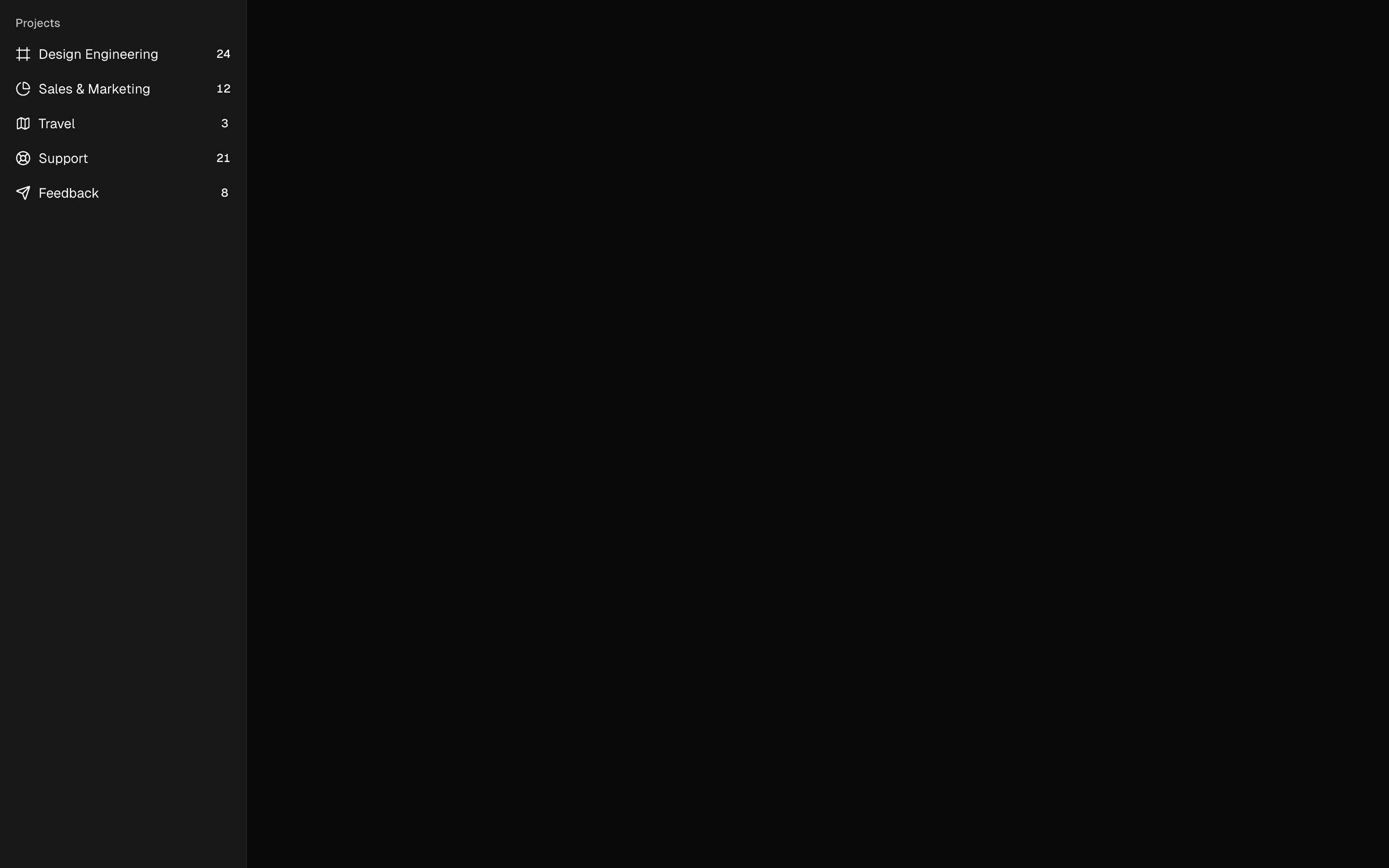
<Sidebar.MenuItem>
  <Sidebar.MenuButton />
  <Sidebar.MenuBadge>24</Sidebar.MenuBadge>
</Sidebar.MenuItem>Sidebar.MenuSkeleton
Sidebar.MenuSkeleton 컴포넌트는 Sidebar.MenuItem 내에 스켈레톤을 렌더링하는 데 사용됩니다. 데이터가 로드되는 동안 로딩 상태를 표시하는 데 사용할 수 있습니다.
<Sidebar.Menu>
  {#each Array.from({ length: 5 }) as _, index (index)}
    <Sidebar.MenuItem>
      <Sidebar.MenuSkeleton />
    </Sidebar.MenuItem>
  {/each}
</Sidebar.Menu>Sidebar.Separator
Sidebar.Separator 컴포넌트는 Sidebar 내에 구분선을 렌더링하는 데 사용됩니다.
<Sidebar.Root>
  <Sidebar.Header />
  <Sidebar.Separator />
  <Sidebar.Content>
    <Sidebar.Group />
    <Sidebar.Separator />
    <Sidebar.Group />
  </Sidebar.Content>
</Sidebar.Root>Sidebar.Trigger
Sidebar.Trigger 컴포넌트를 사용하여 사이드바를 토글하는 버튼을 렌더링합니다.
Sidebar.Trigger 컴포넌트는 Sidebar.Provider 내에서 사용되어야 합니다.
<Sidebar.Provider>
  <Sidebar.Root />
  <main>
    <Sidebar.Trigger />
  </main>
</Sidebar.Provider>커스텀 트리거
커스텀 트리거를 만들려면 useSidebar 훅을 사용할 수 있습니다.
<script lang="ts">
  import { useSidebar } from "$lib/components/ui/sidebar/index.js";
  const sidebar = useSidebar();
</script>

<button onclick={() => sidebar.toggle()}>사이드바 토글</button>Sidebar.Rail
Sidebar.Rail 컴포넌트는 Sidebar.Root 내에 레일을 렌더링하는 데 사용됩니다. 이 레일은 사이드바를 토글하는 데 사용할 수 있습니다.
<Sidebar.Root>
  <Sidebar.Header />
  <Sidebar.Content>
    <Sidebar.Group />
  </Sidebar.Content>
  <Sidebar.Footer />
  <Sidebar.Rail />
</Sidebar.Root>제어되는 사이드바
Svelte의 Function Binding을 사용하여 사이드바 상태를 제어합니다.
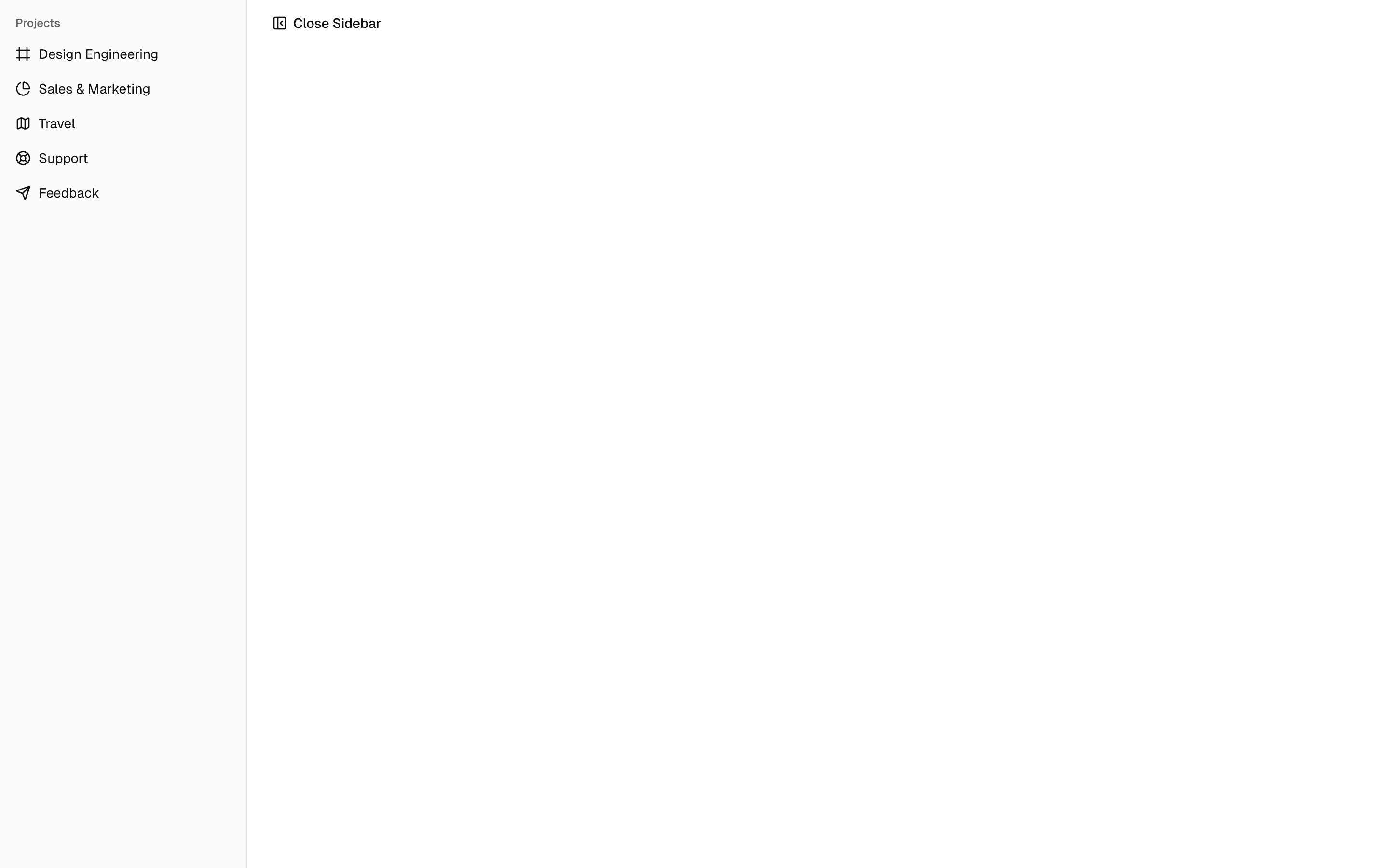

<script lang="ts">
  import * as Sidebar from "$lib/components/ui/sidebar/index.js";

  let myOpen = $state(true);
</script>

<Sidebar.Provider bind:open={() => myOpen, (newOpen) => (myOpen = newOpen)}>
  <Sidebar.Root />
</Sidebar.Provider>

<!-- or -->

<Sidebar.Provider bind:open>
  <Sidebar.Root />
</Sidebar.Provider>테마 설정
사이드바의 테마를 설정하기 위해 다음 CSS 변수를 사용합니다.
:root {
  --sidebar: oklch(0.985 0 0);
  --sidebar-foreground: oklch(0.145 0 0);
  --sidebar-primary: oklch(0.205 0 0);
  --sidebar-primary-foreground: oklch(0.985 0 0);
  --sidebar-accent: oklch(0.97 0 0);
  --sidebar-accent-foreground: oklch(0.205 0 0);
  --sidebar-border: oklch(0.922 0 0);
  --sidebar-ring: oklch(0.708 0 0);
}

.dark {
  --sidebar: oklch(0.205 0 0);
  --sidebar-foreground: oklch(0.985 0 0);
  --sidebar-primary: oklch(0.488 0.243 264.376);
  --sidebar-primary-foreground: oklch(0.985 0 0);
  --sidebar-accent: oklch(0.269 0 0);
  --sidebar-accent-foreground: oklch(0.985 0 0);
  --sidebar-border: oklch(1 0 0 / 10%);
  --sidebar-ring: oklch(0.439 0 0);
}사이드바와 애플리케이션의 나머지 부분에 의도적으로 다른 변수를 사용합니다 애플리케이션의 나머지 부분과 다르게 스타일링된 사이드바를 쉽게 만들기 위해서입니다. 메인 애플리케이션보다 어두운 음영의 사이드바를 생각해보세요.
스타일링
다양한 상태에 따라 사이드바를 스타일링하는 몇 가지 팁입니다.
- 사이드바 접기 상태에 따른 요소 스타일링. 다음은 사이드바가
icon모드일 때Sidebar.Group을 숨깁니다.
<Sidebar.Root collapsible="icon">
  <Sidebar.Content>
    <Sidebar.Group class="group-data-[collapsible=icon]:hidden" />
  </Sidebar.Content>
</Sidebar.Root>- 메뉴 버튼 활성 상태에 따른 메뉴 액션 스타일링. 다음은 메뉴 버튼이 활성 상태일 때 메뉴 액션을 강제로 표시합니다.
<Sidebar.MenuItem>
  <Sidebar.MenuButton />
  <Sidebar.MenuAction
    class="peer-data-[active=true]/menu-button:opacity-100"
  />
</Sidebar.MenuItem>스타일링을 위한 상태 사용에 대한 더 많은 팁은 이 Twitter thread에서 찾을 수 있습니다.